运动课表
参考APP 课程资料结构说明了解课程结构。
栏位说明
-
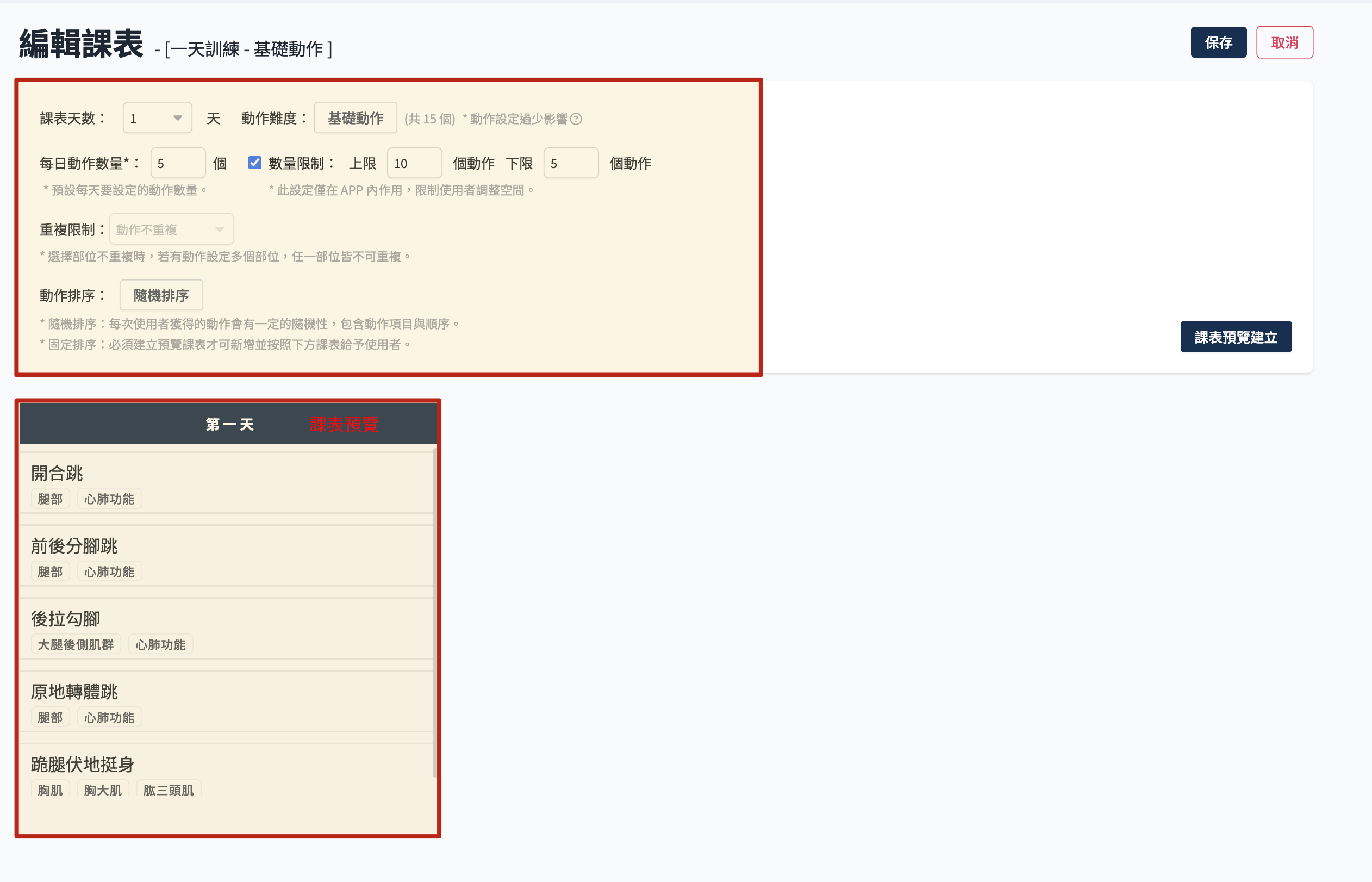
课表天数:可选择一到三日,不可重复建立,系统会自动判断已建立过得不可选择。
-
动作难度
- 可选择基础动作或进阶动作。
- 若所选择的动作清单内动作数量为零,保存时会回报无法新增/储存课表。
-
每日动作数量
- 影响下方课程预览建立产生的动作数量
- 数量限制:此设定仅在 APP 内作用,限制使用者新增删除动作的调整空间。
-
重复限制 两天以上的课表才可选择。
- 动作不重复
- 部位不重复:选择部位不重复时,若有动作设定多个部位,任一部位皆不可重复。
-
动作排序
- 随机排序:按照上方栏位的限制设定,系统自动排列动作清单,有一定随机性。
- 固定排序:需点击旁边课表预览建立,会按照这里所显示的动作清单提供给使用者。
操作流程
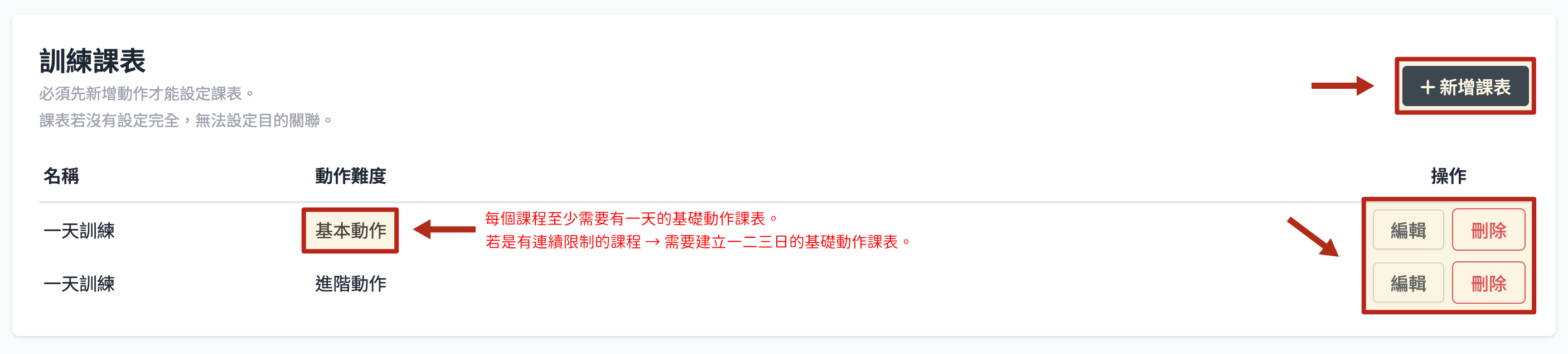
从课程资讯内,训练课表区块,可选择 新增 或者编辑已经设定的课表。每个课程至少需要有一天的基础动作课表,若是有连续限制的课程,则是需要建立一二三日的基础动作课表。
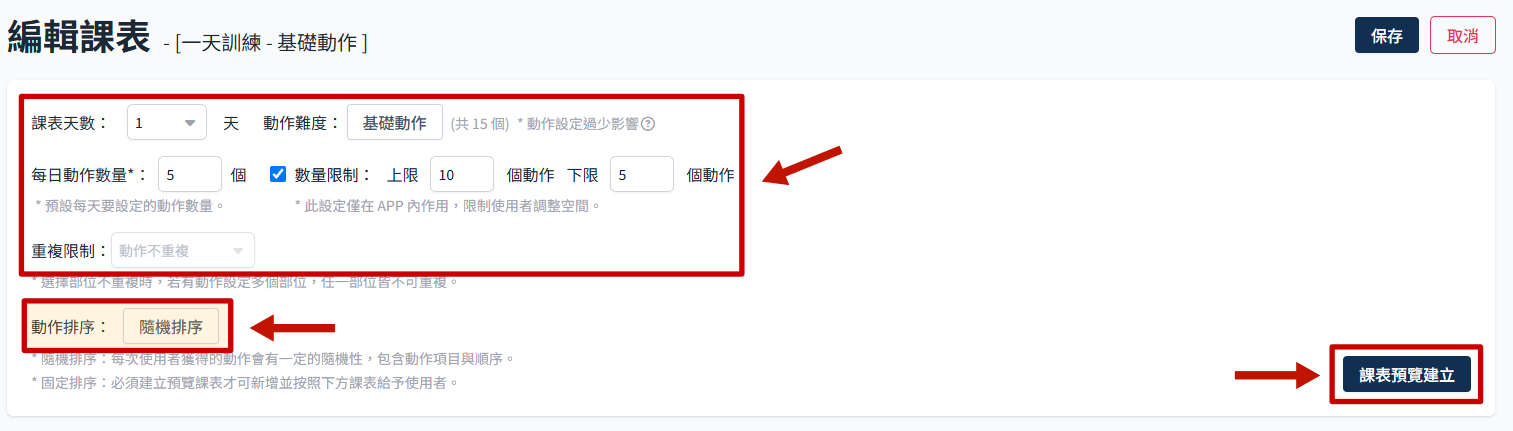
设定随机排序课表
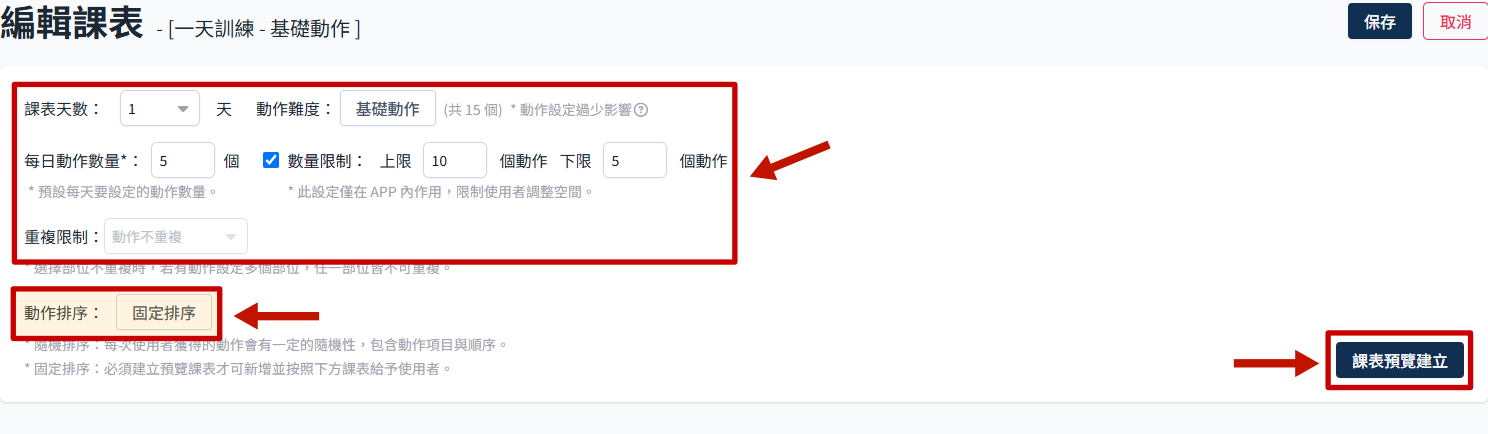
- 选择天数
- 选择动作难度
- 填写动作数量
- 设定重复限制,在生成课表的时候会按照限制排除
- 动作排序选择 随机排序
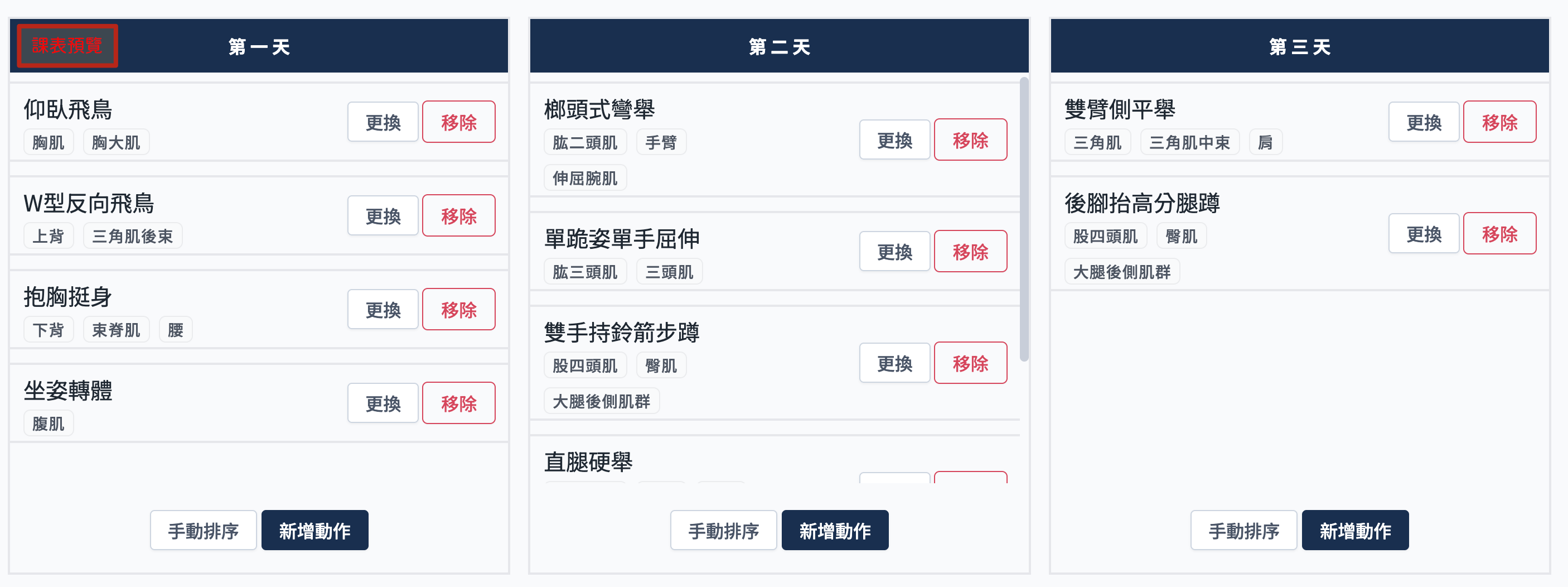
- 点选课表预览建立,这里可以看到课表大概会是怎么样,但不会保存内容,使用者每次进入课程都会依照设定条件由系统产生课表,有一定随机性。
设定固定排序课表
主要是针对部分课程需要规范动作执行顺序,才需要自订调整每天的动作清单。
- 选择天数
- 选择动作难度
- 填写动作数量 -> 固定排序基本上都需要设定动作,所以这边随便写数字都可
- 设定重复限制,在生成课表的时候会按照限制排除
- 动作排序选择 固定排序
- 点选课表预览建立
- 这时下方会按设定先行产生一个课表,此时可以自行设定动作顺序
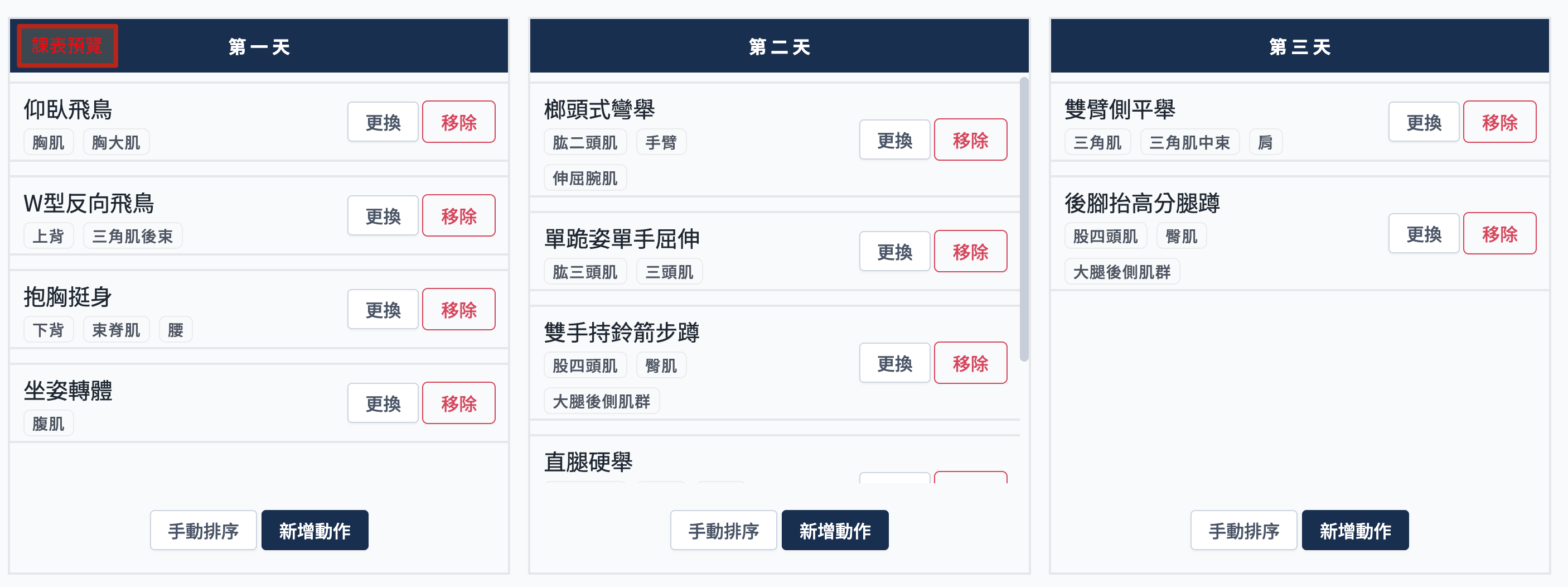
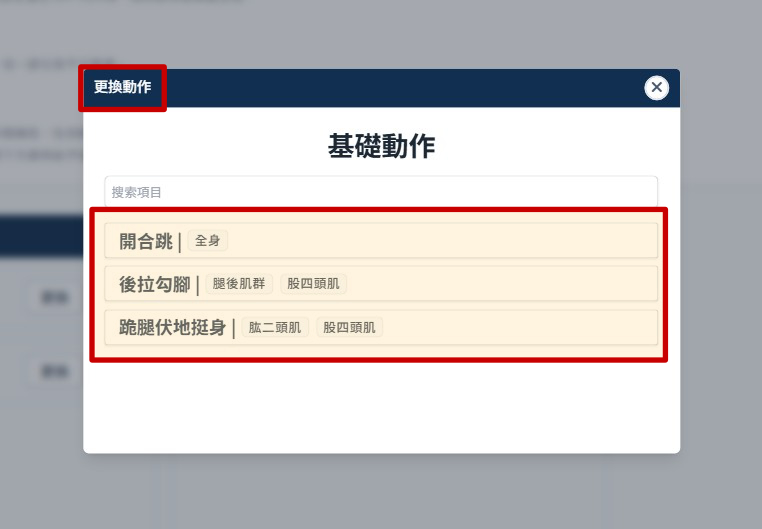
- 更换:点选后可以从上面设定的动作列表内选择其他动作替换
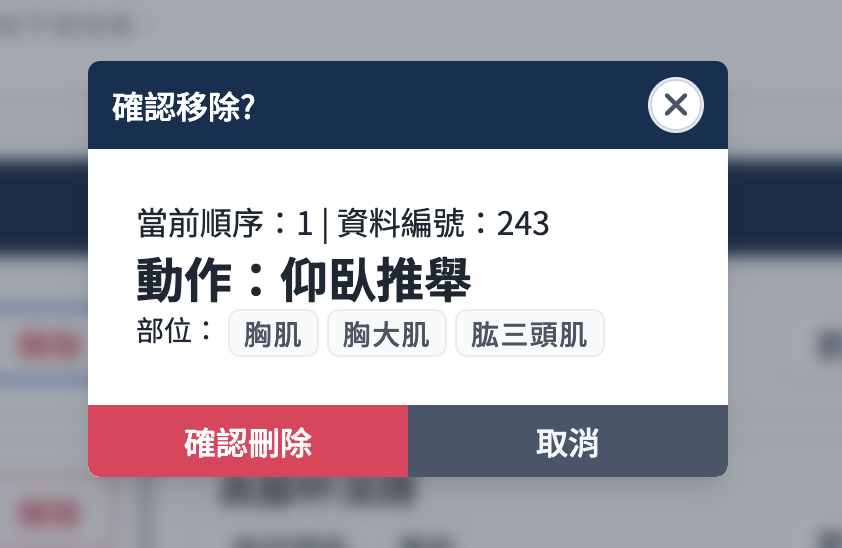
- 移除:移除此动作,会出现确认弹窗。
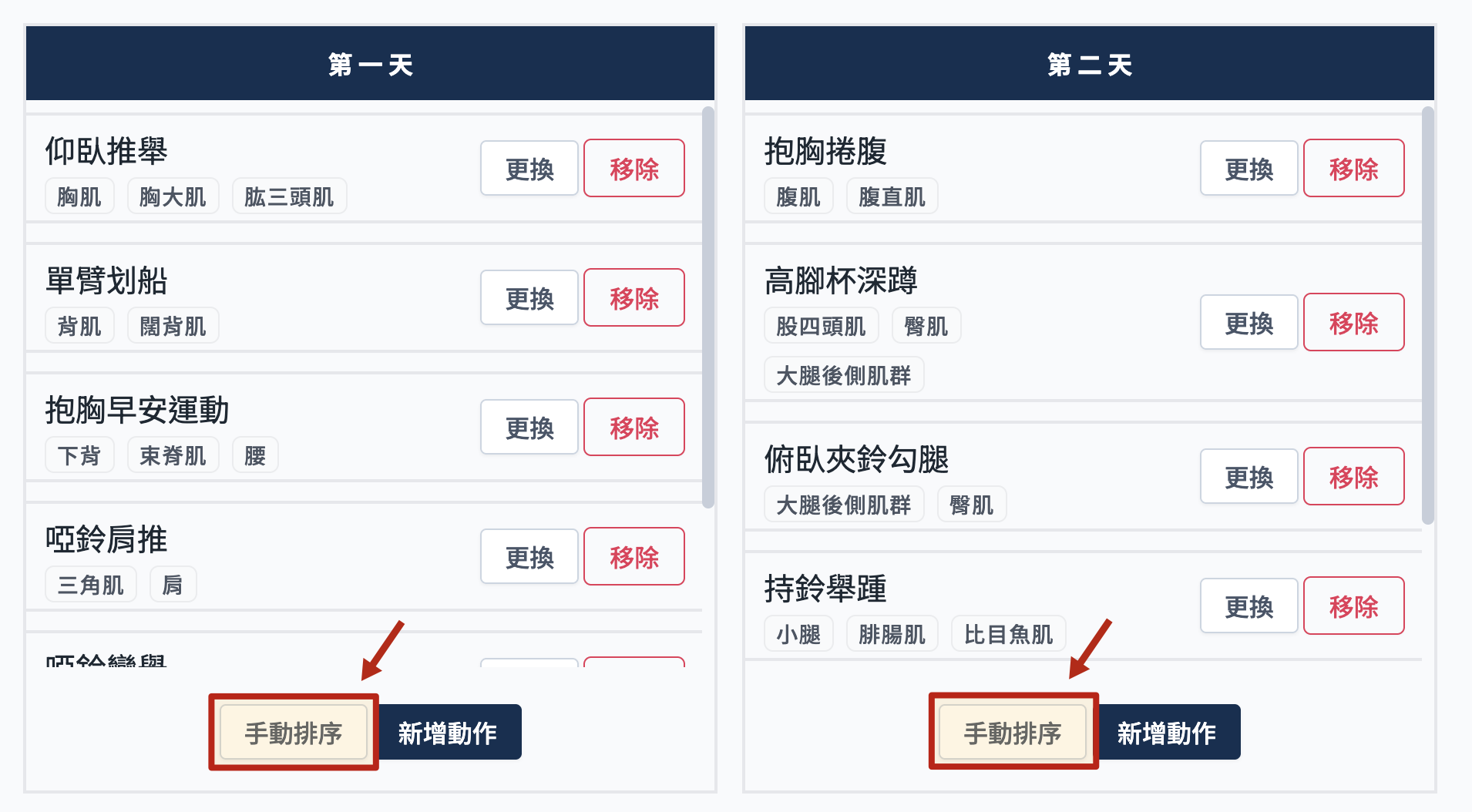
- 手动排序:可以调整动作顺序
- 点选手动排序
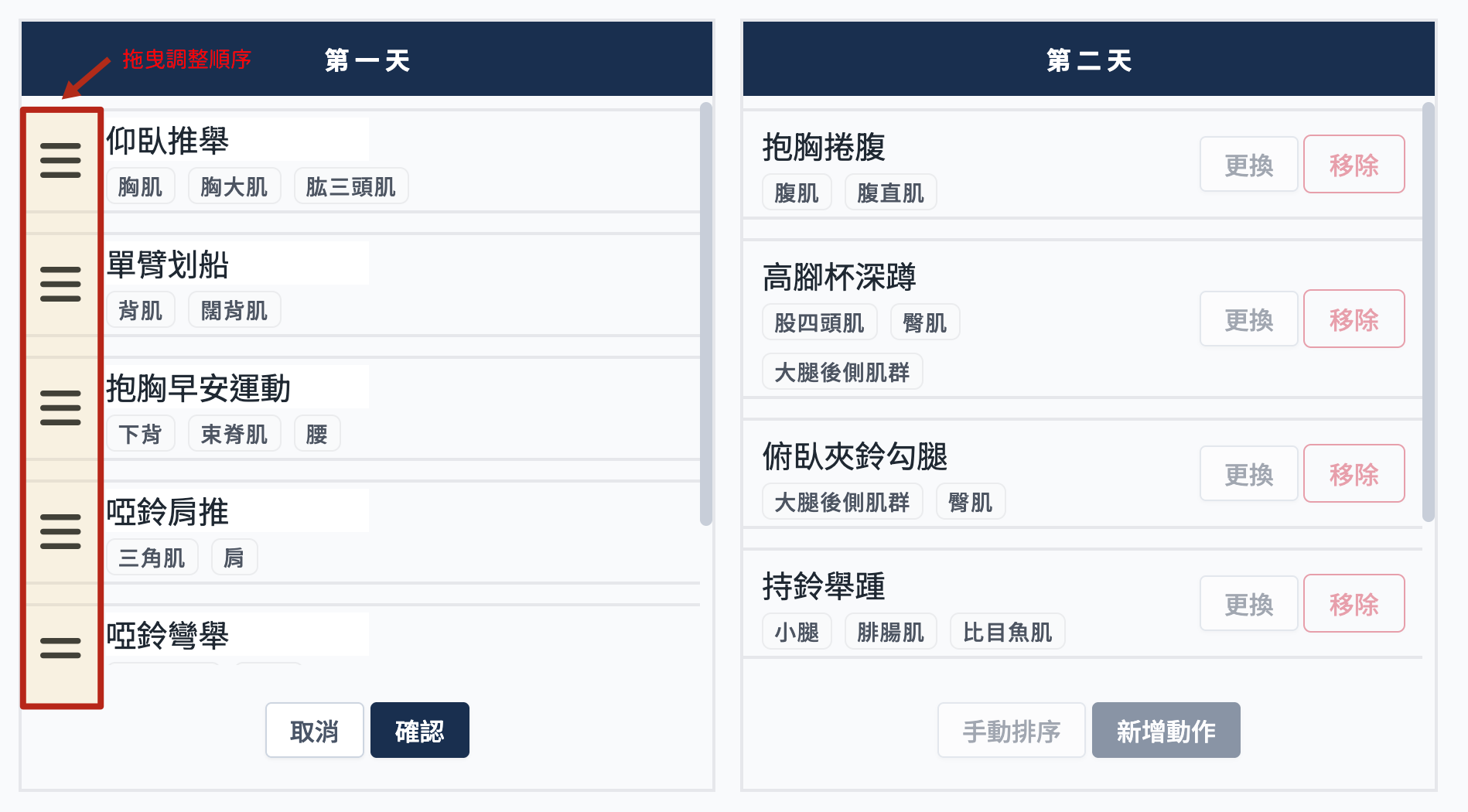
- 可拖曳动作调整顺序
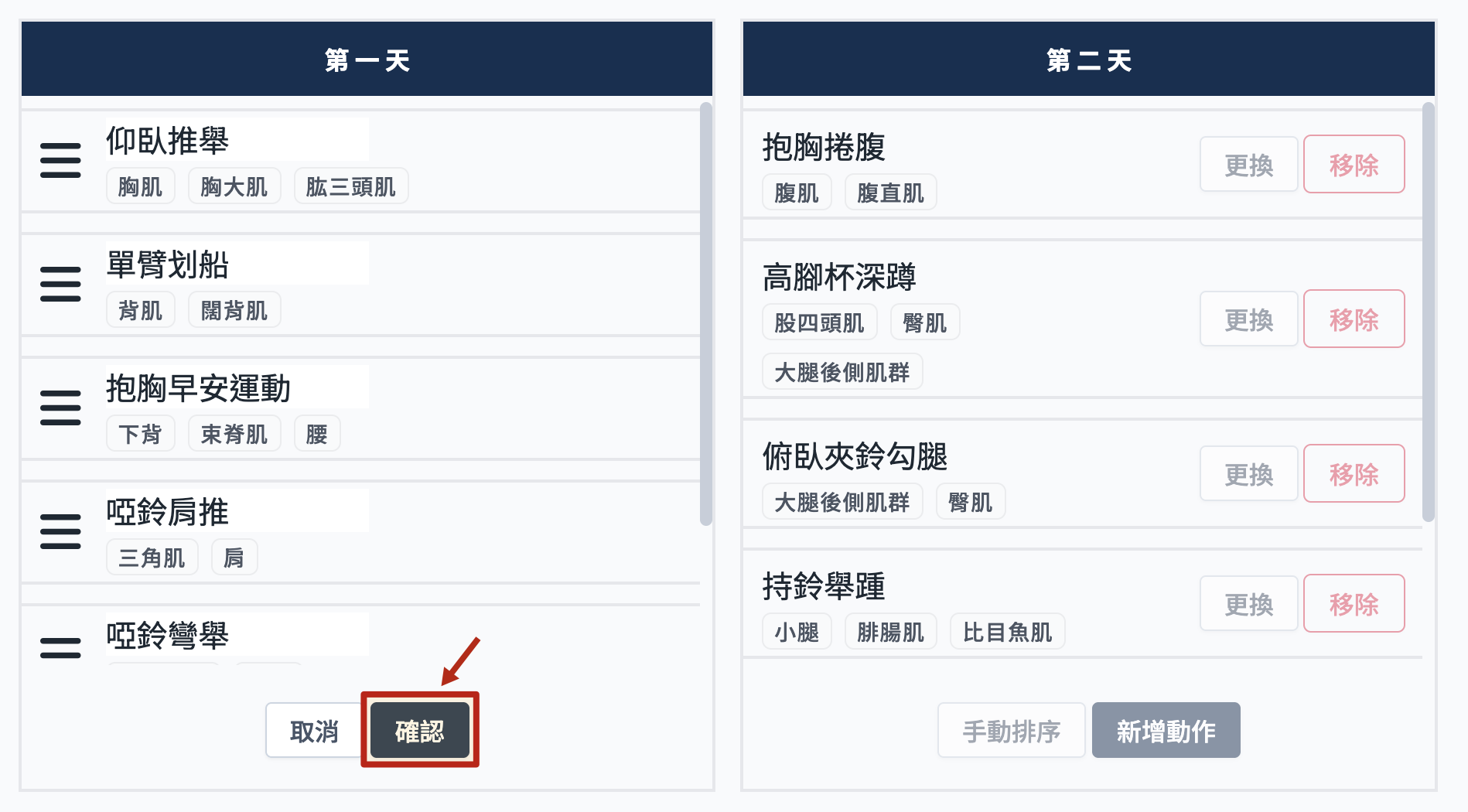
- 点选 确认,保存顺序
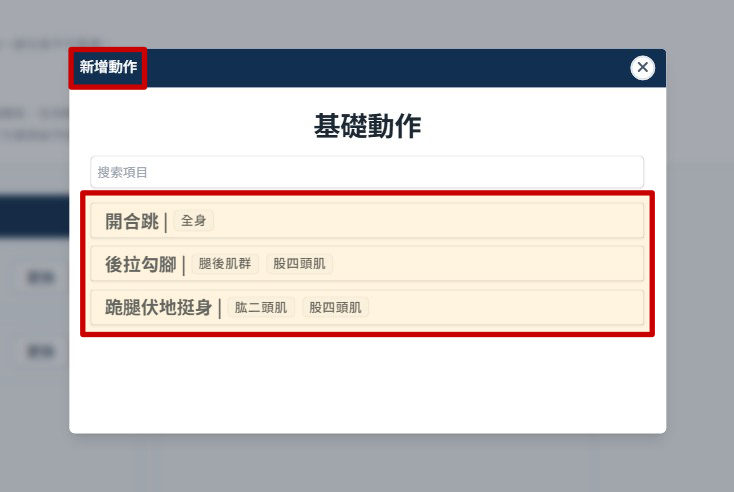
- 新增动作:点选后会有弹窗显示动作列表,可选择要加入的动作
- 点选手动排序
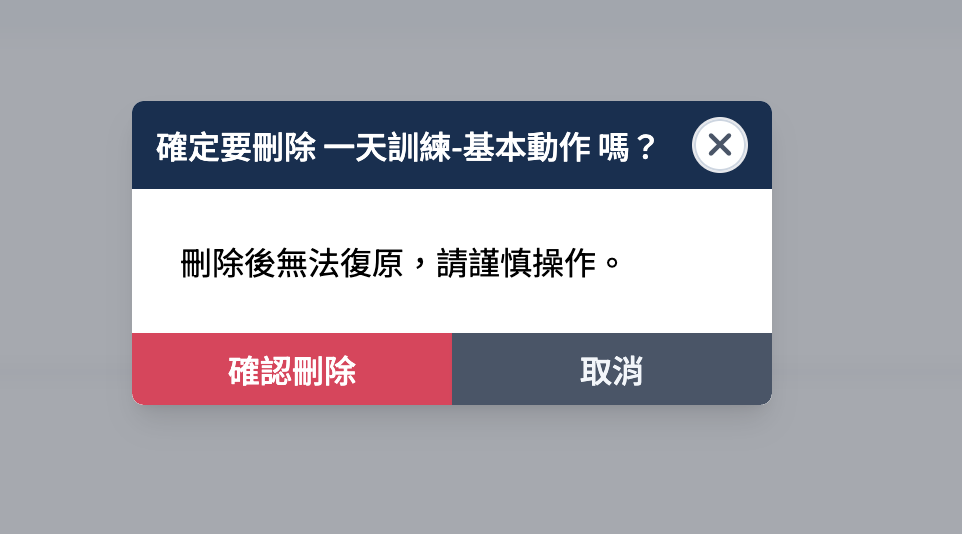
删除课表
-
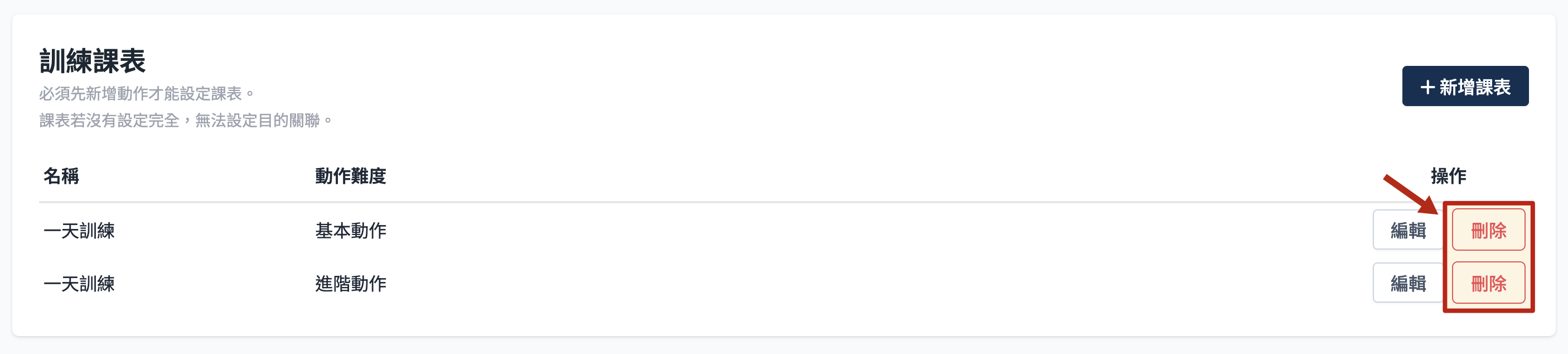
点选要 删除 的课表
-
点选 确认删除。
危险删除后无法还原,请谨慎操作。