運動課表
參考APP 課程資料結構說明了解課程結構。
欄位說明
-
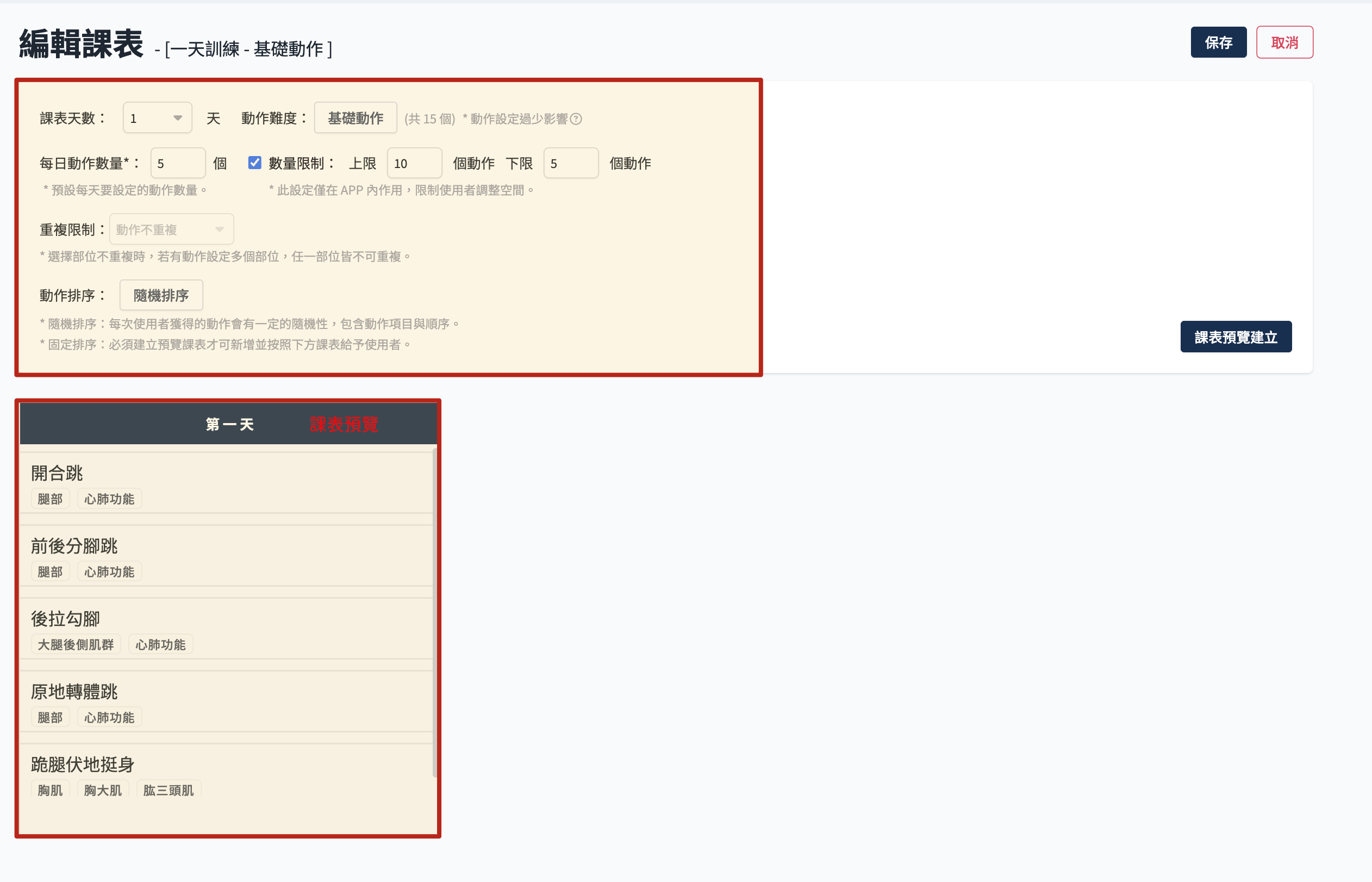
課表天數:可選擇一到三日,不可重複建立,系統會自動判斷已建立過得不可選擇。
-
動作難度
- 可選擇基礎動作或進階動作。
- 若所選擇的動作清單內動作數量為零,保存時會回報無法新增/儲存課表。
-
每日動作數量
- 影響下方課程預覽建立產生的動作數量
- 數量限制:此設定僅在 APP 內作用,限制使用者新增刪除動作的調整空間。
-
重複限制 兩天以上的課表才可選擇。
- 動作不重複
- 部位不重複:選擇部位不重複時,若有動作設定多個部位,任一部位皆不可重複。
-
動作排序
- 隨機排序:按照上方欄位的限制設定,系統自動排列動作清單,有一定隨機性。
- 固定排序:需點擊旁邊課表預覽建立,會按照這裡所顯示的動作清單提供給使用者。
操作流程
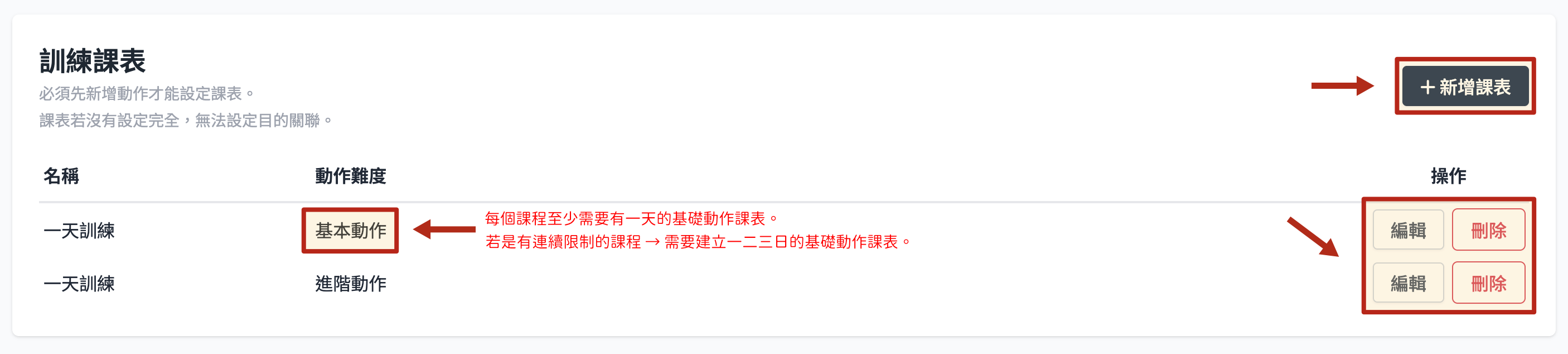
從課程資訊內,訓練課表區塊,可選擇 新增 或者編輯已經設定的課表。每個課程至少需要有一天的基礎動作課表,若是有連續限制的課程,則是需要建立一二三日的基礎動作課表。
設定隨機排序課表
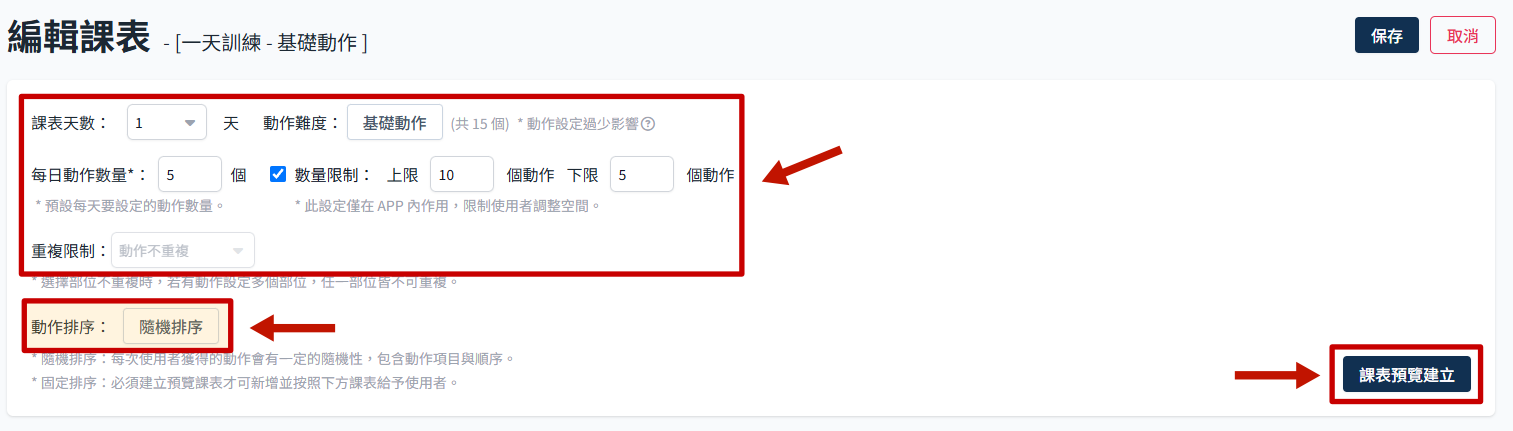
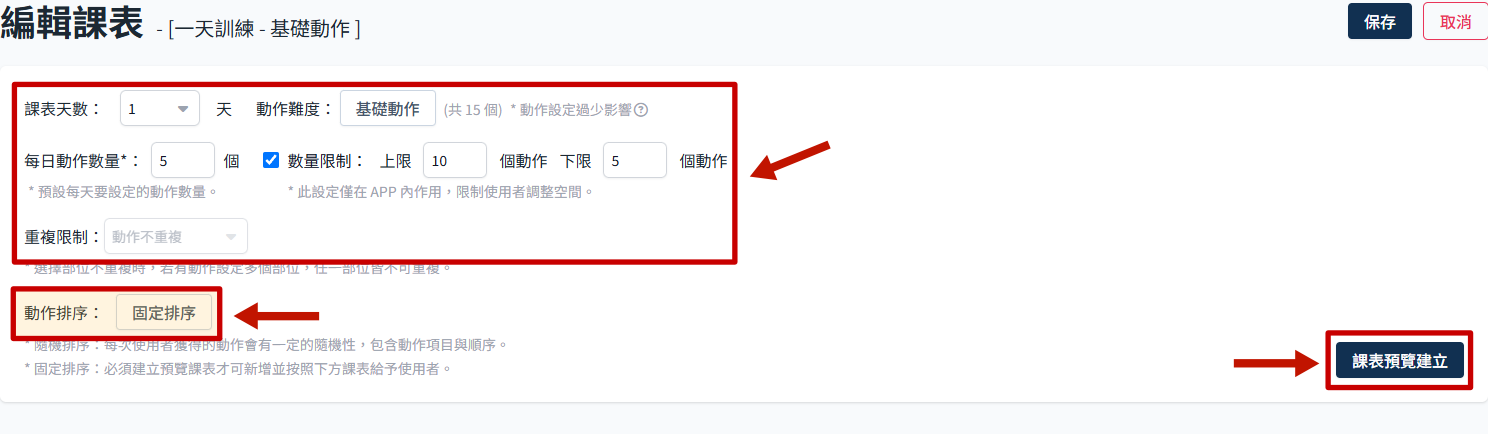
- 選擇天數
- 選擇動作難度
- 填寫動作數量
- 設定重複限制,在生成課表的時候會按照限制排除
- 動作排序選擇 隨機排序
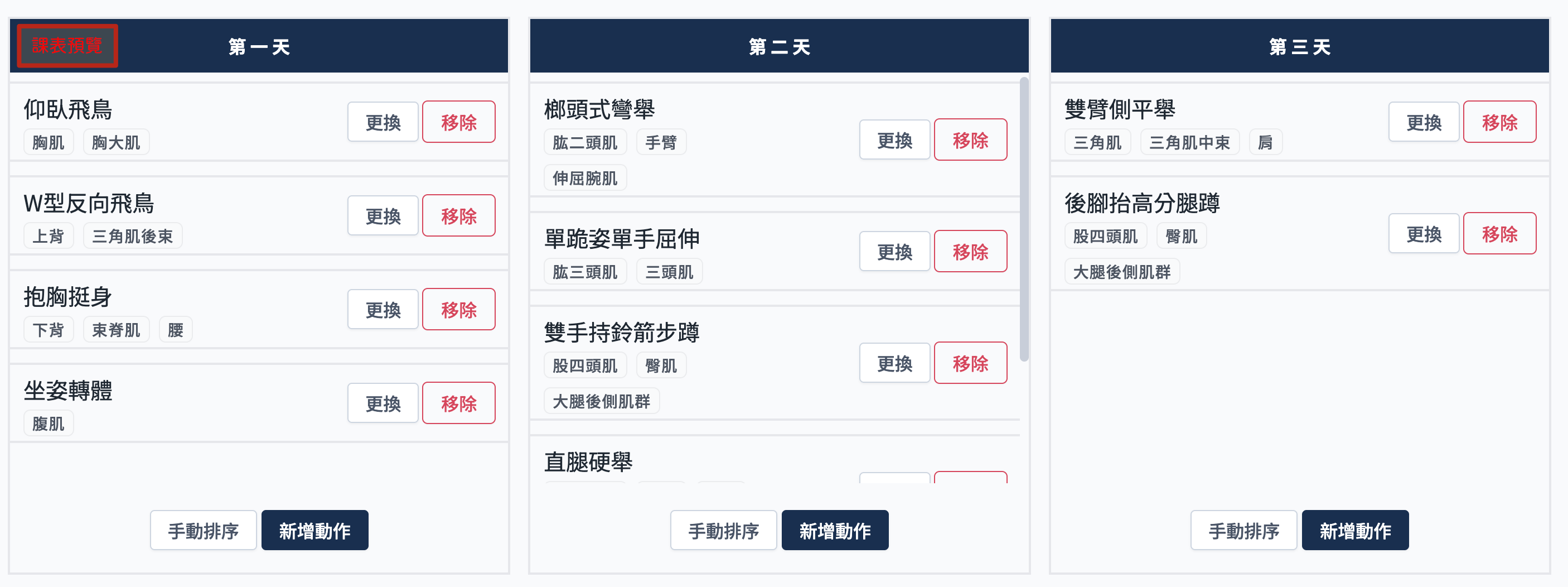
- 點選課表預覽建立,這裡可以看到課表大概會是怎麼樣,但不會保存內容,使用者每次進入課程都會依照設定條件由系統產生課表,有一定隨機性。
設定固定排序課表
主要是針對部分課程需要規範動作執行順序,才需要自訂調整每天的動作清單。
- 選擇天數
- 選擇動作難度
- 填寫動作數量 -> 固定排序基本上都需要設定動作,所以這邊隨便寫數字都可
- 設定重複限制,在生成課表的時候會按照限制排除
- 動作排序選擇 固定排序
- 點選課表預覽建立
- 這時下方會按設定先行產生一個課表,此時可以自行設定動作順序
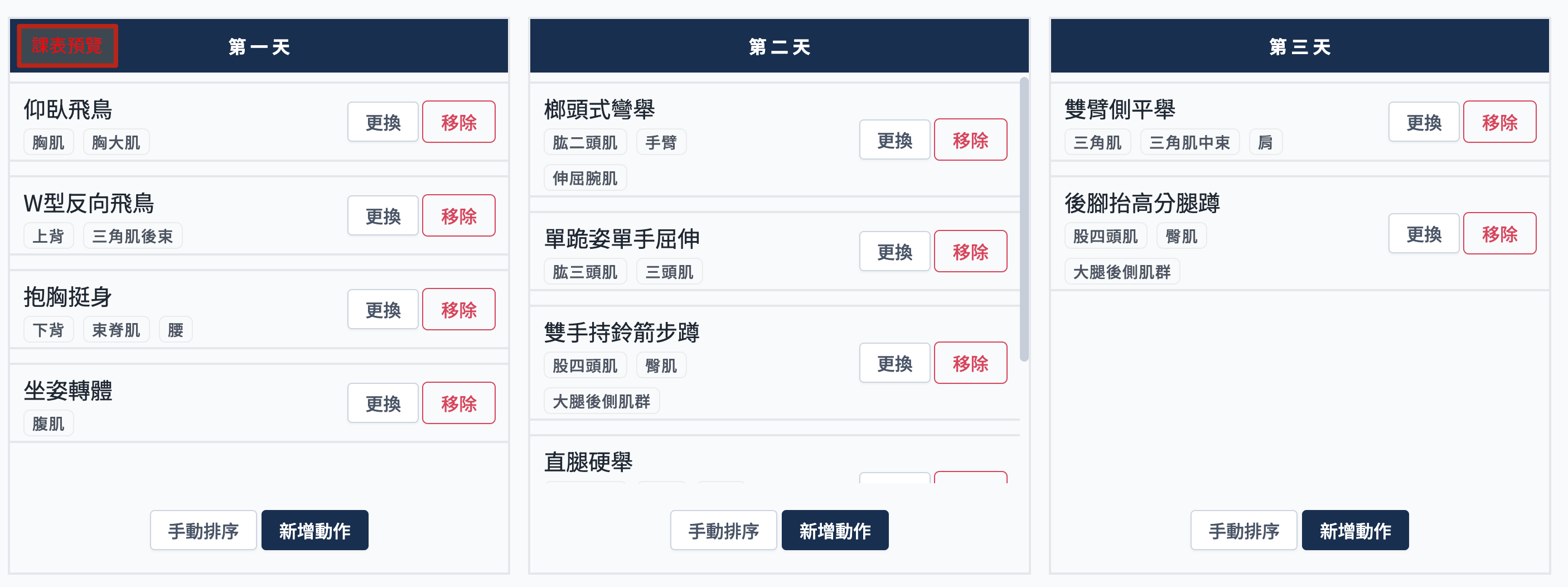
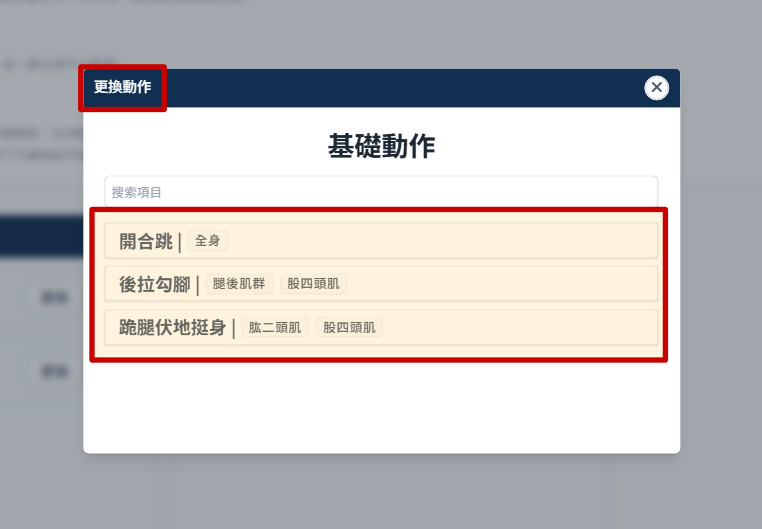
- 更換:點選後可以從上面設定的動作列表內選擇其他動作替換
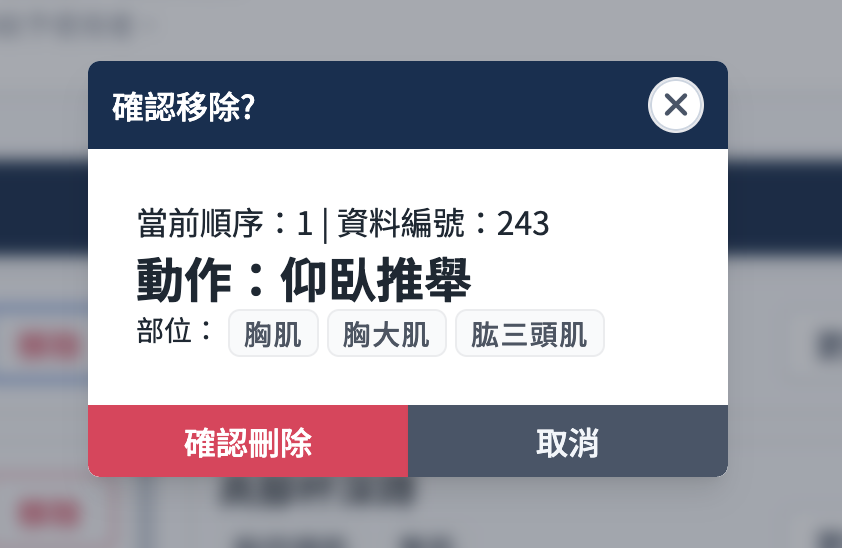
- 移除:移除此動作,會出現確認彈窗。
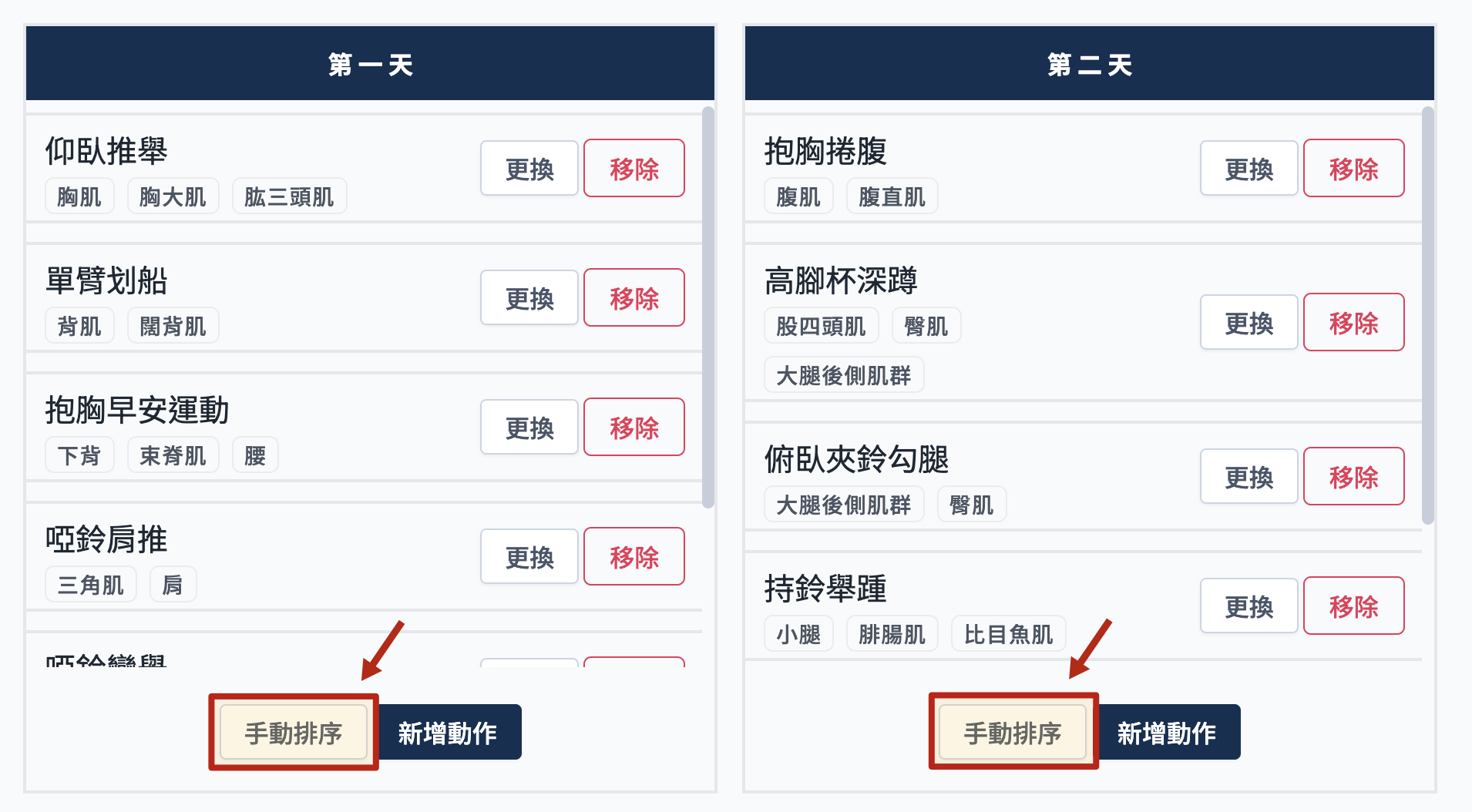
- 手動排序:可以調整動作順序
- 點選手動排序
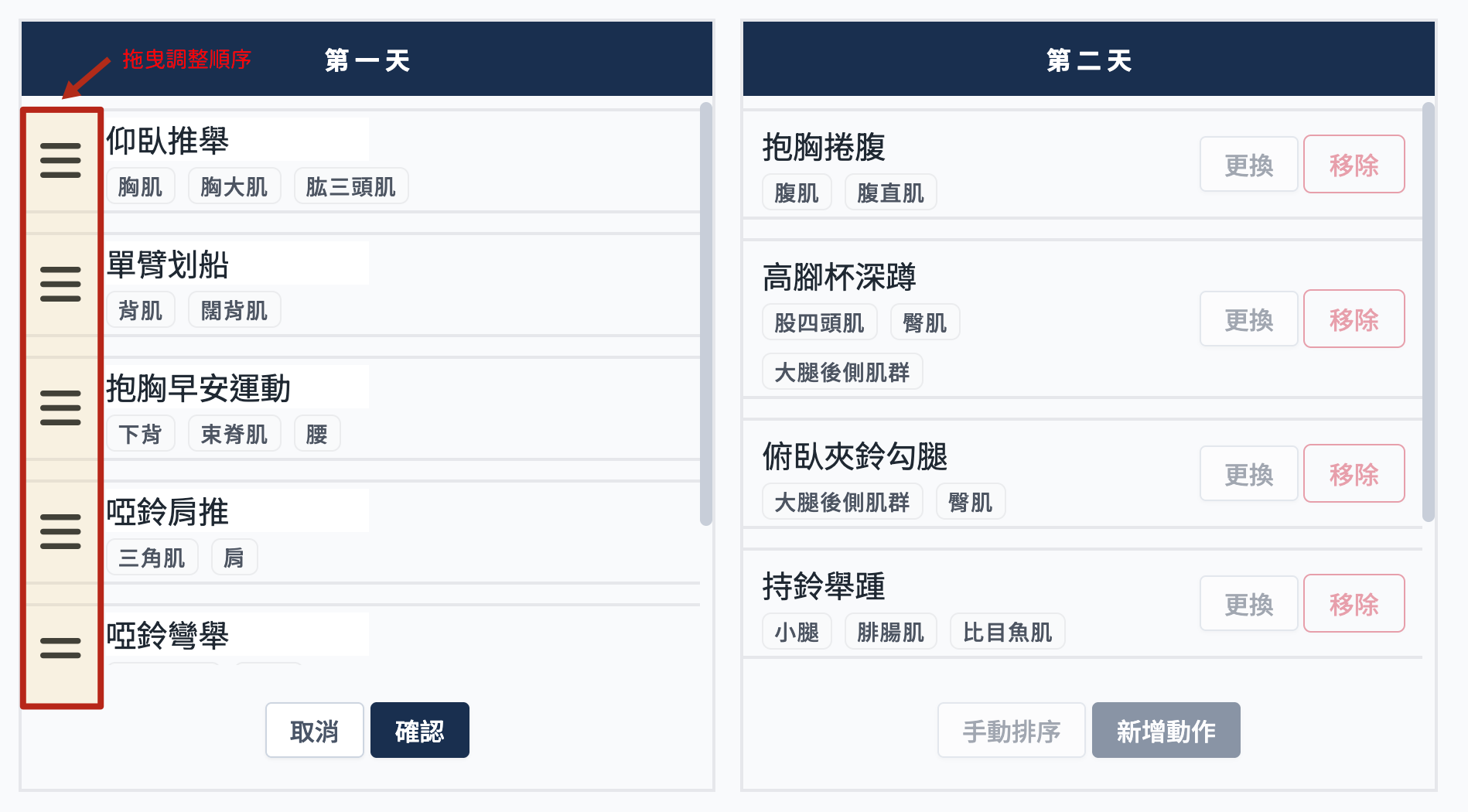
- 可拖曳動作調整順序
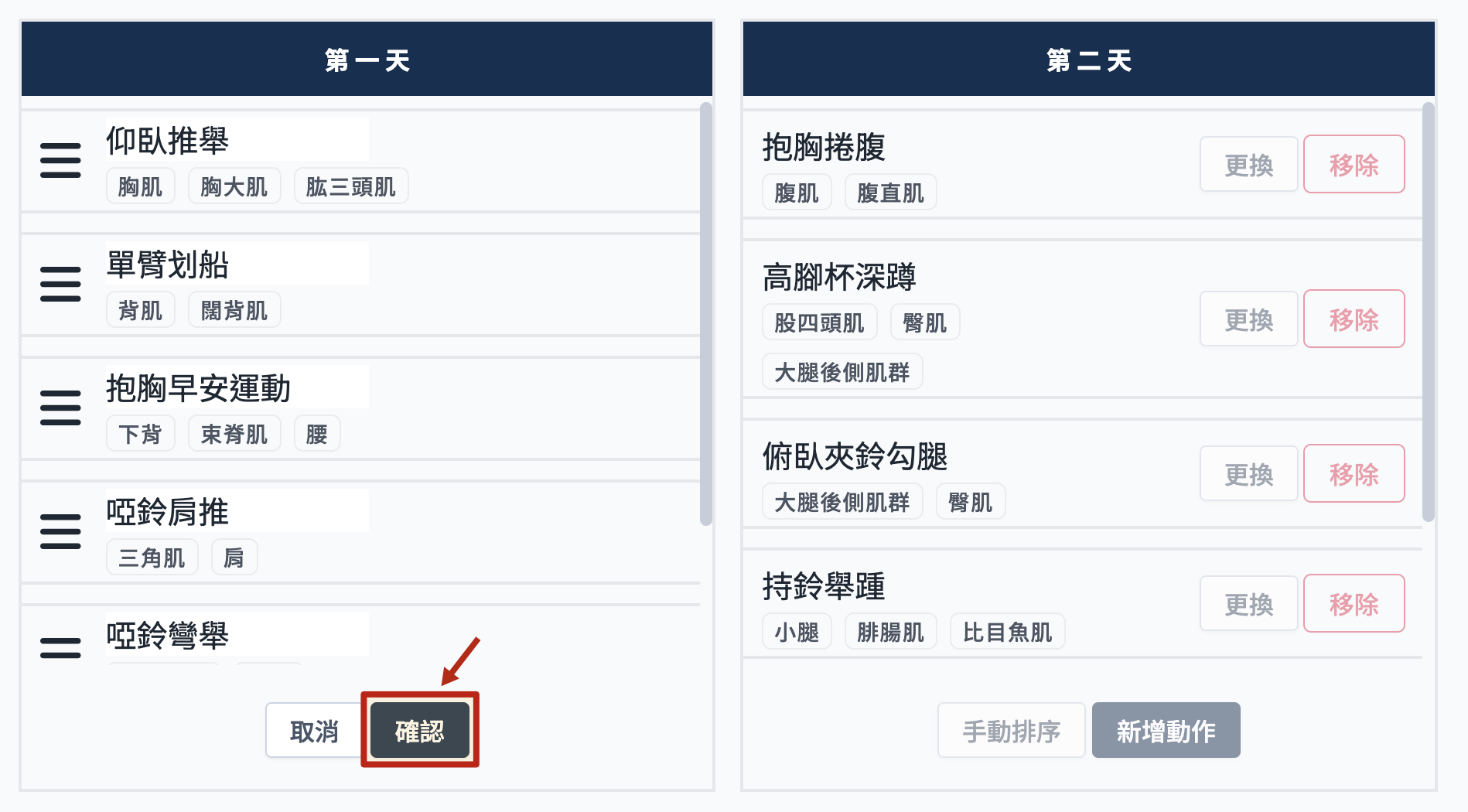
- 點選 確認,保存順序
- 點選手動排序
- 新增動作:點選後會有彈窗顯示動作列表,可選擇要加入的動作
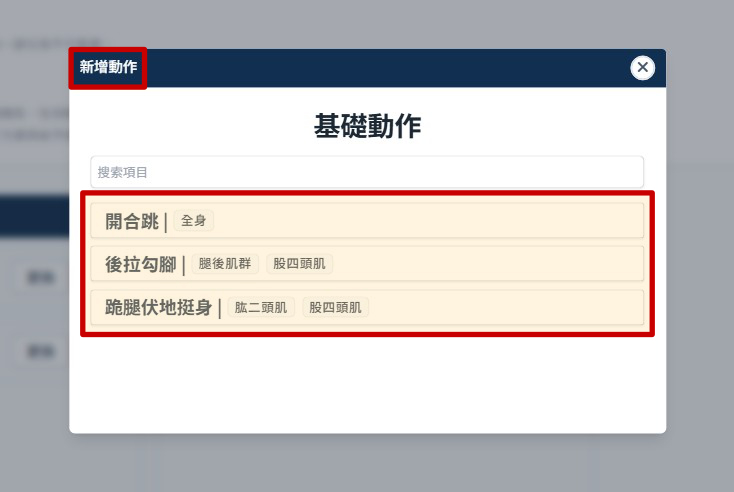
- 更換:點選後可以從上面設定的動作列表內選擇其他動作替換
刪除課表
-
點選要 刪除 的課表
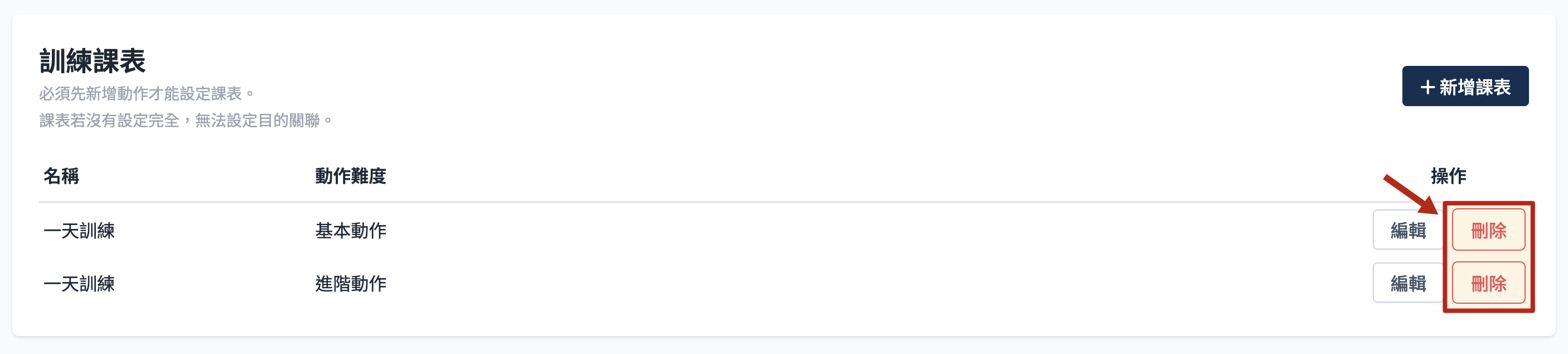
-
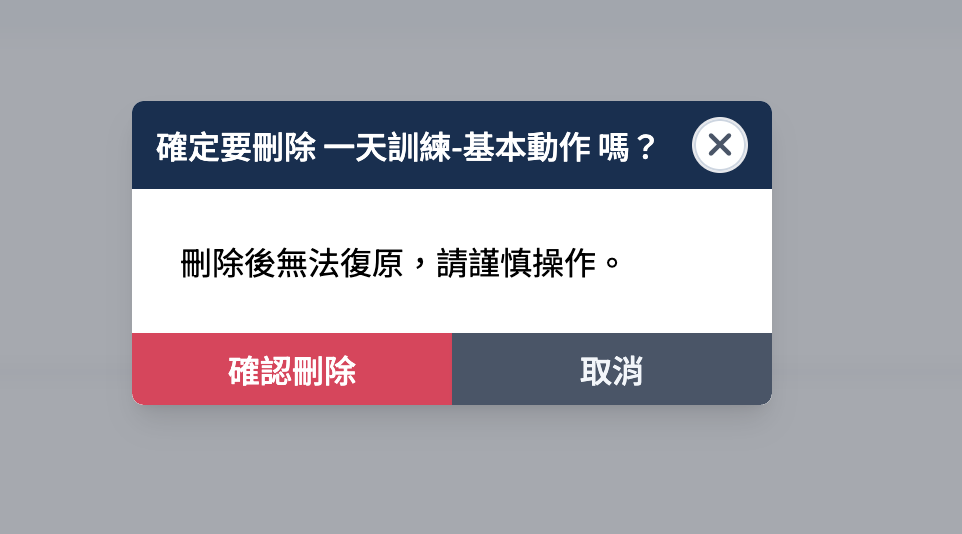
點選 確認刪除。
危險刪除後無法還原,請謹慎操作。