動作管理
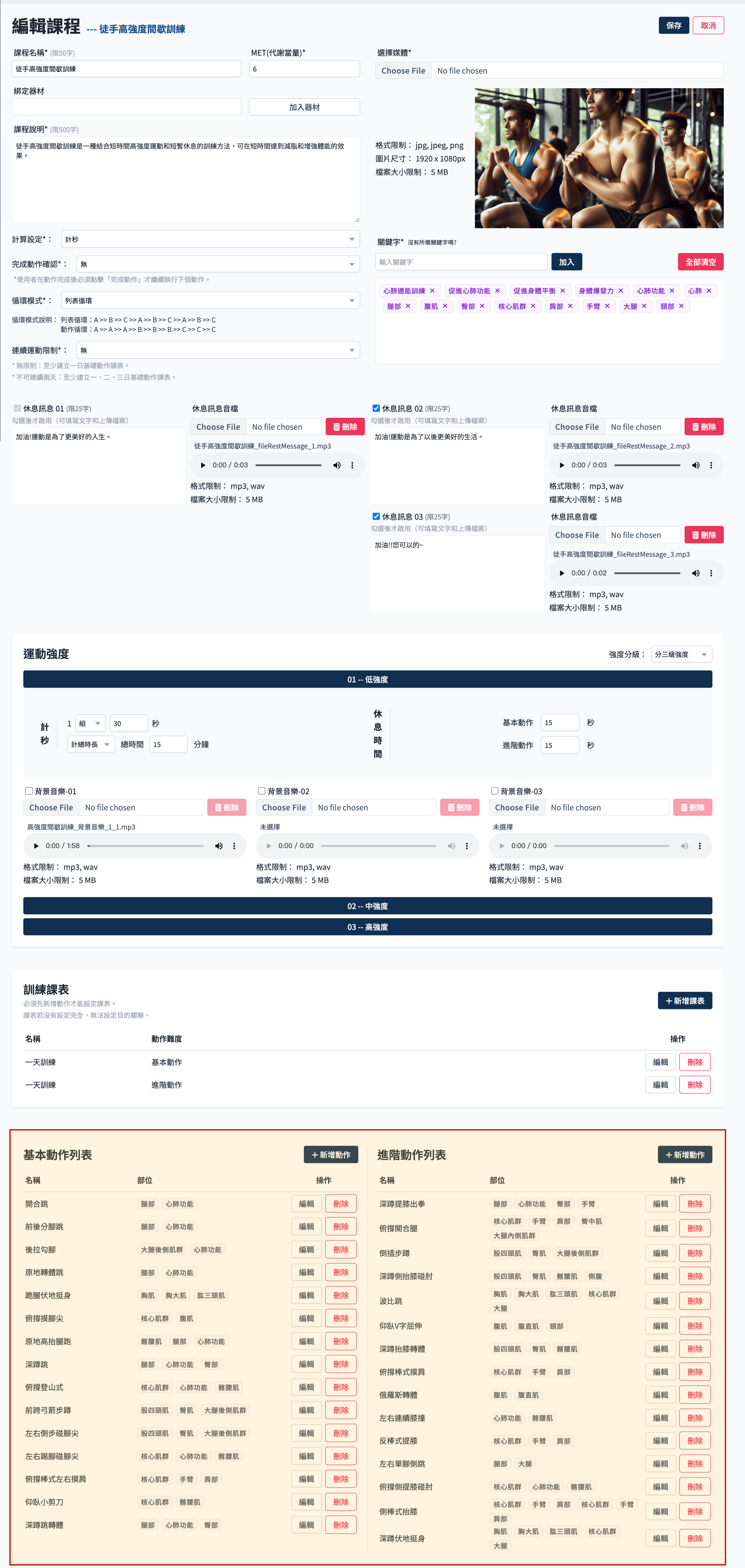
- 動作是構成運動課程的基本單位,分為基本動作及進階動作列表。
- 課程資訊頁面保存時並沒有驗證動作數量,但是在設定課表頁面內有驗證,沒有動作會無法新增課表。
參考APP 課程資料結構說明了解課程結構。
操作流程
運動課程內下拉到動作列表處,操作動作相關流程。
新增動作
-
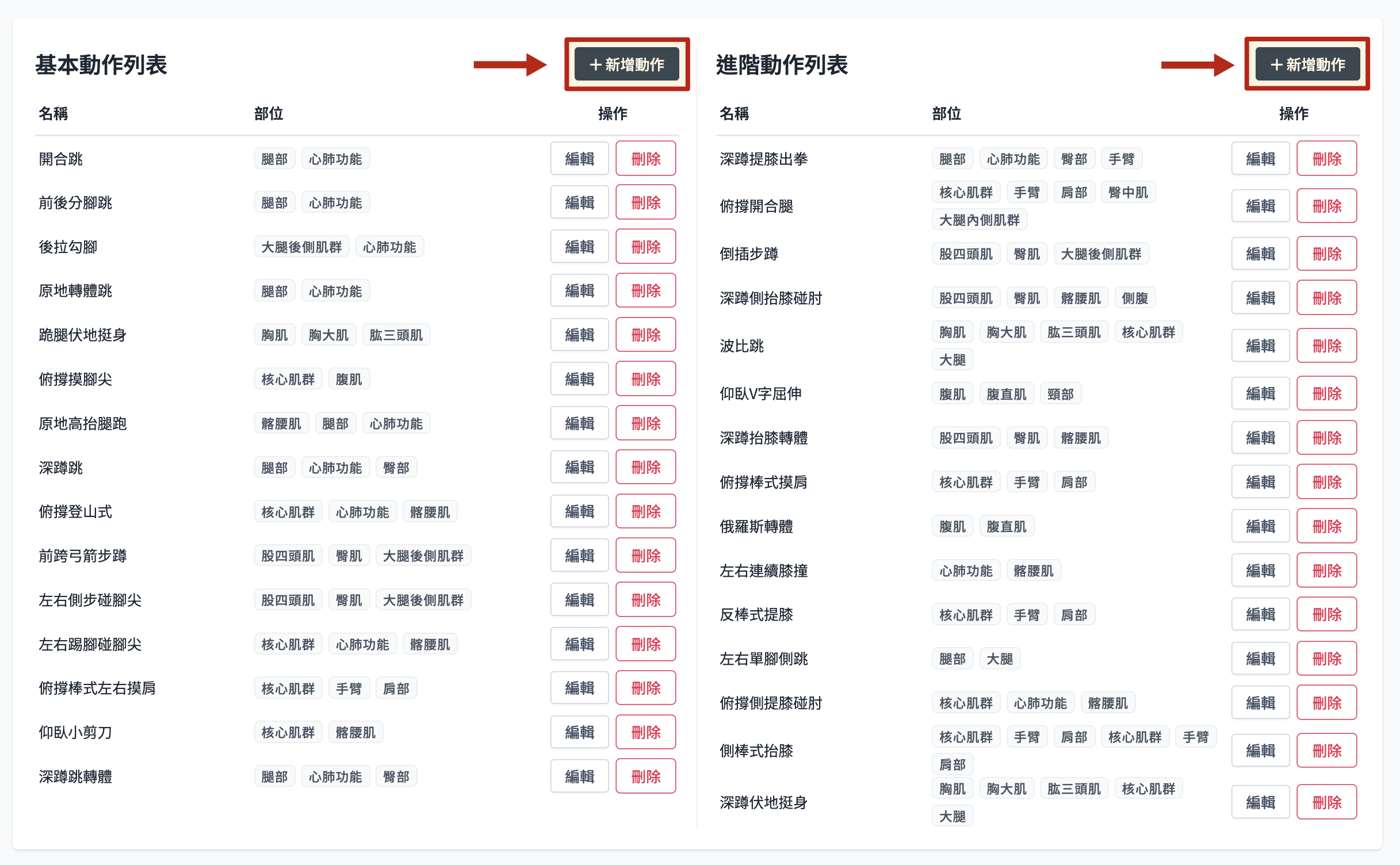
點選 新增動作
-
進入動作資訊頁面,填寫必要的動作資訊。
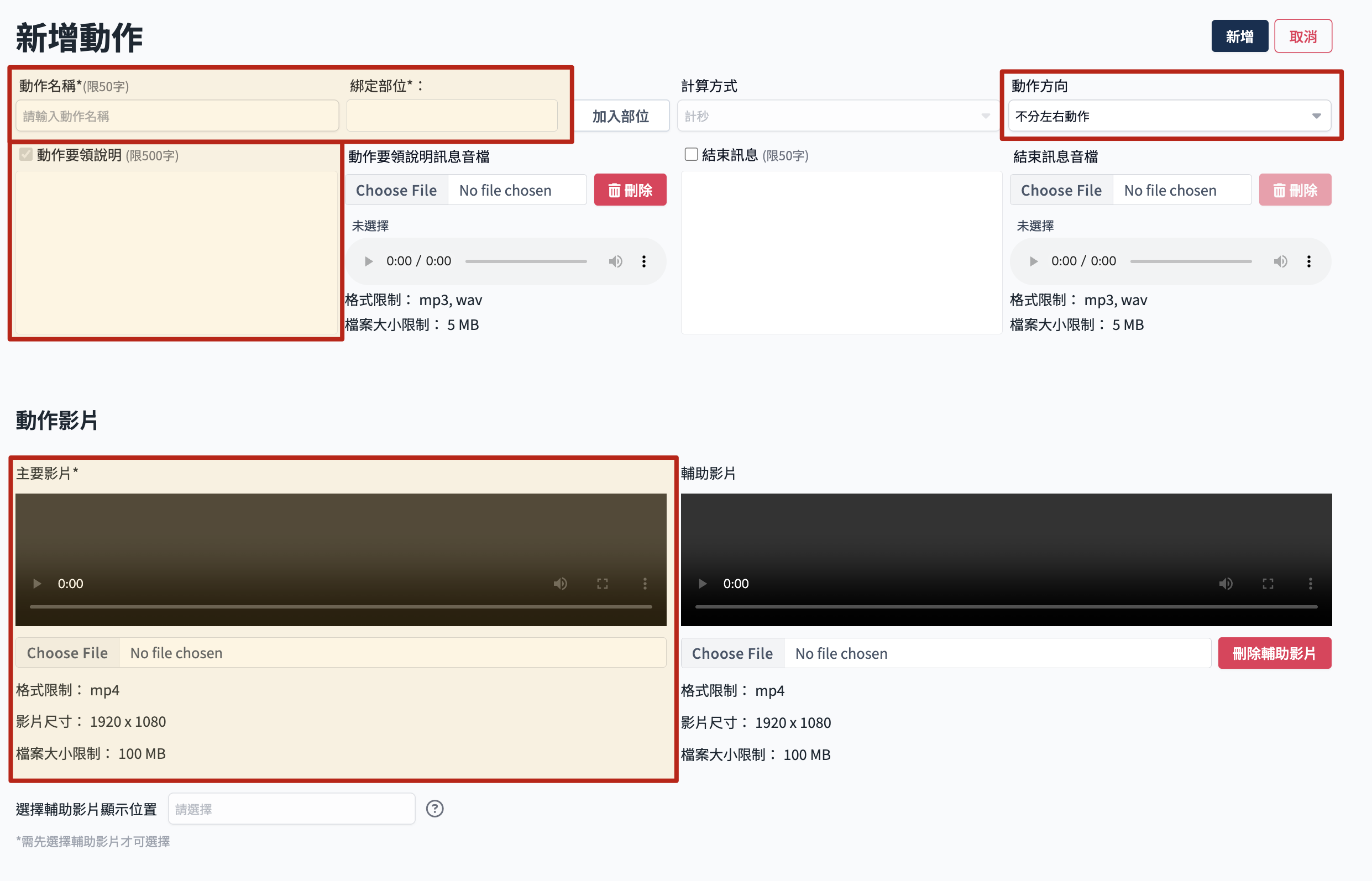 欄位規範如下:
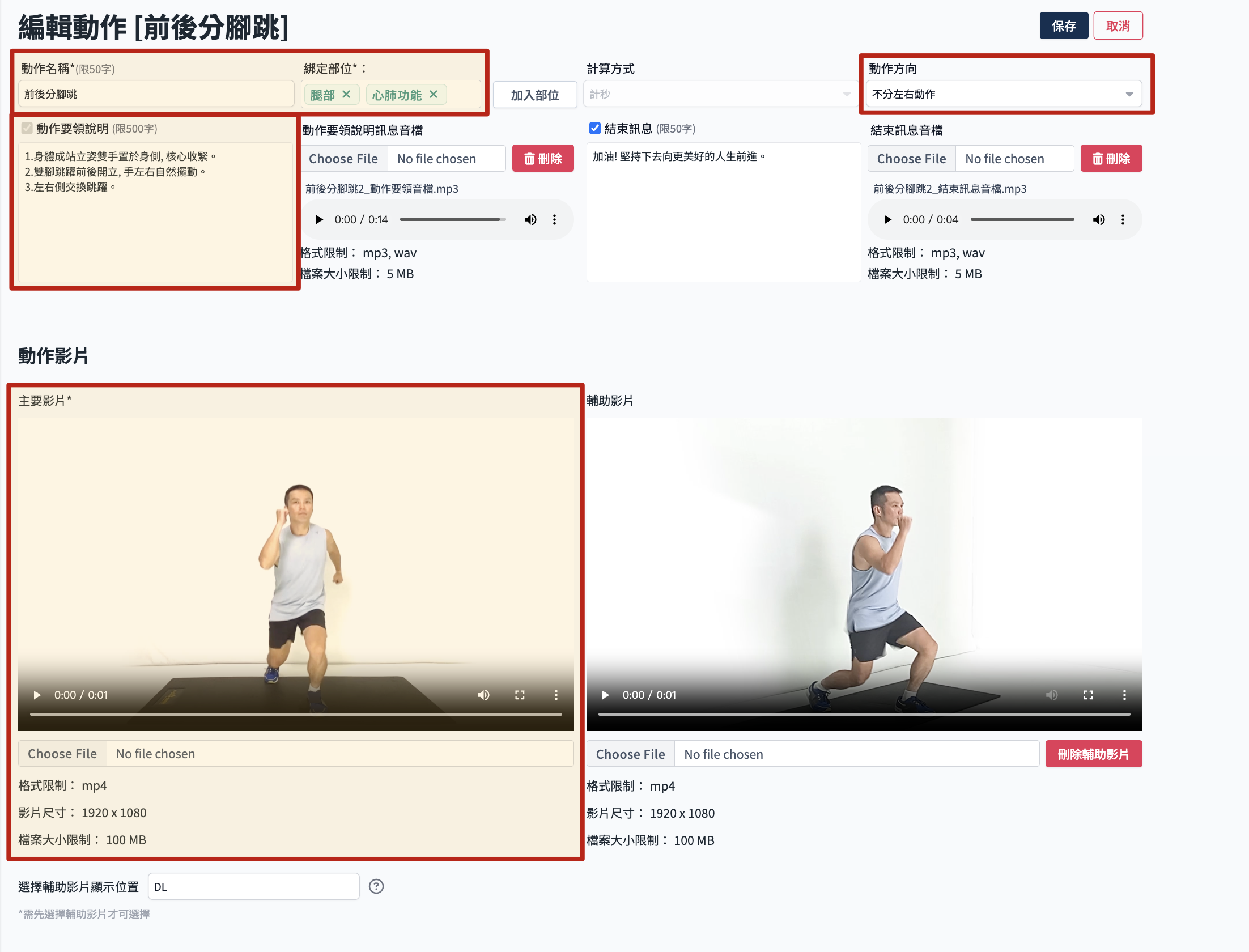
- 動作名稱:同個課程下動作名稱不可重復。
- 多語系設定:可新增簡體中文與英文運動項目名稱。
- 綁定部位:必填,設定動作的部位,部位列表來自部位管理,參考 新增部位。
- 動作方向:設定是否分左右動作,若選擇區分左右動作,須分別上傳左右動作影片。
- 動作要領說明:僅限制文字必填,音檔不限制;可透過欄位上方之語系切換按鈕(ZH/CH/EN,預設語系必填)進行填寫各語系說明內容。
- 動作影片
- 主要影片:必填。
- 輔助影片:選填。
- 輔助影片顯示位置:有設定輔助影片時才需要選擇。
-
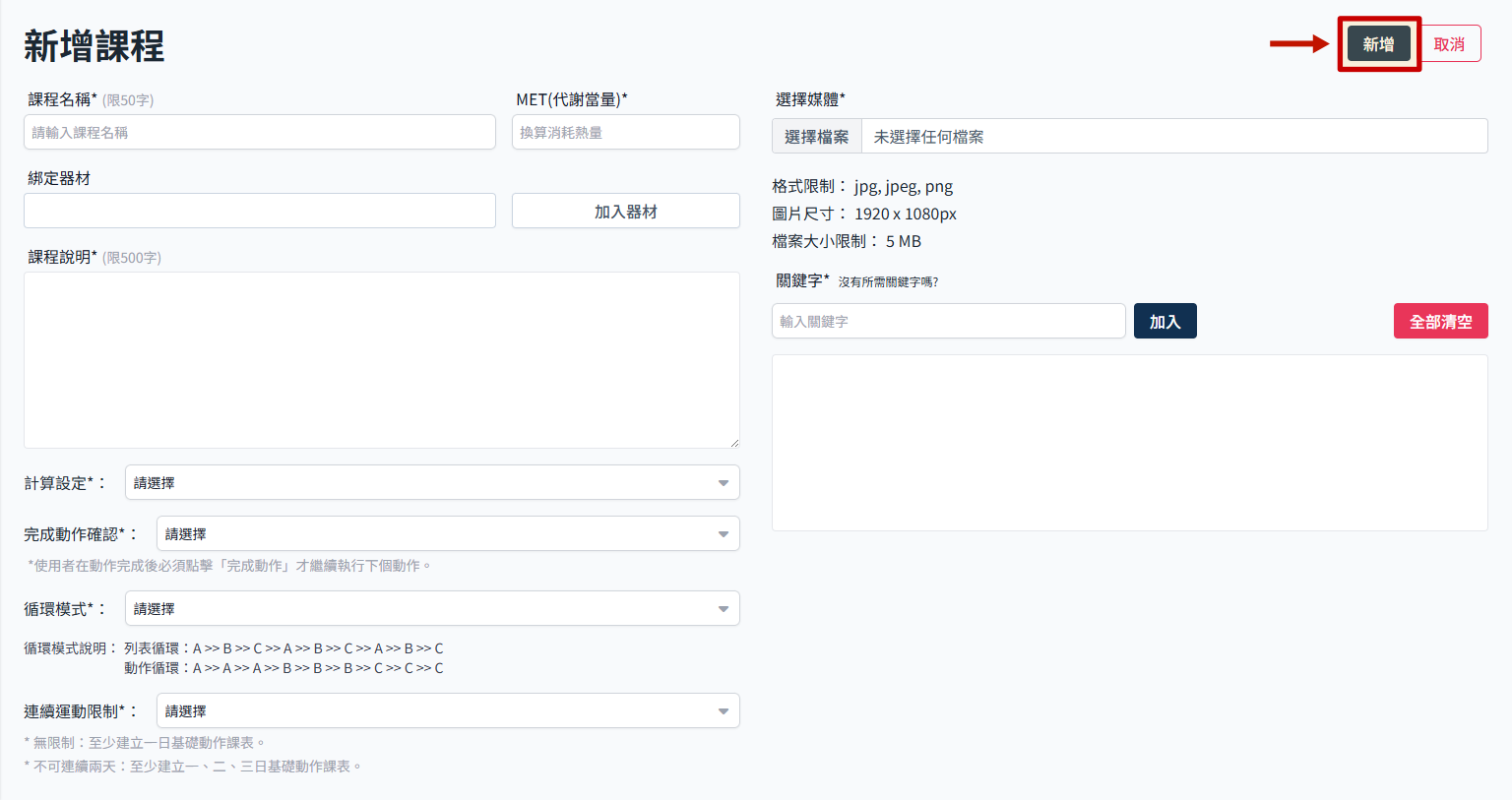
點選 新增,完成動作新增。
編輯動作
基本同新增動作。
-
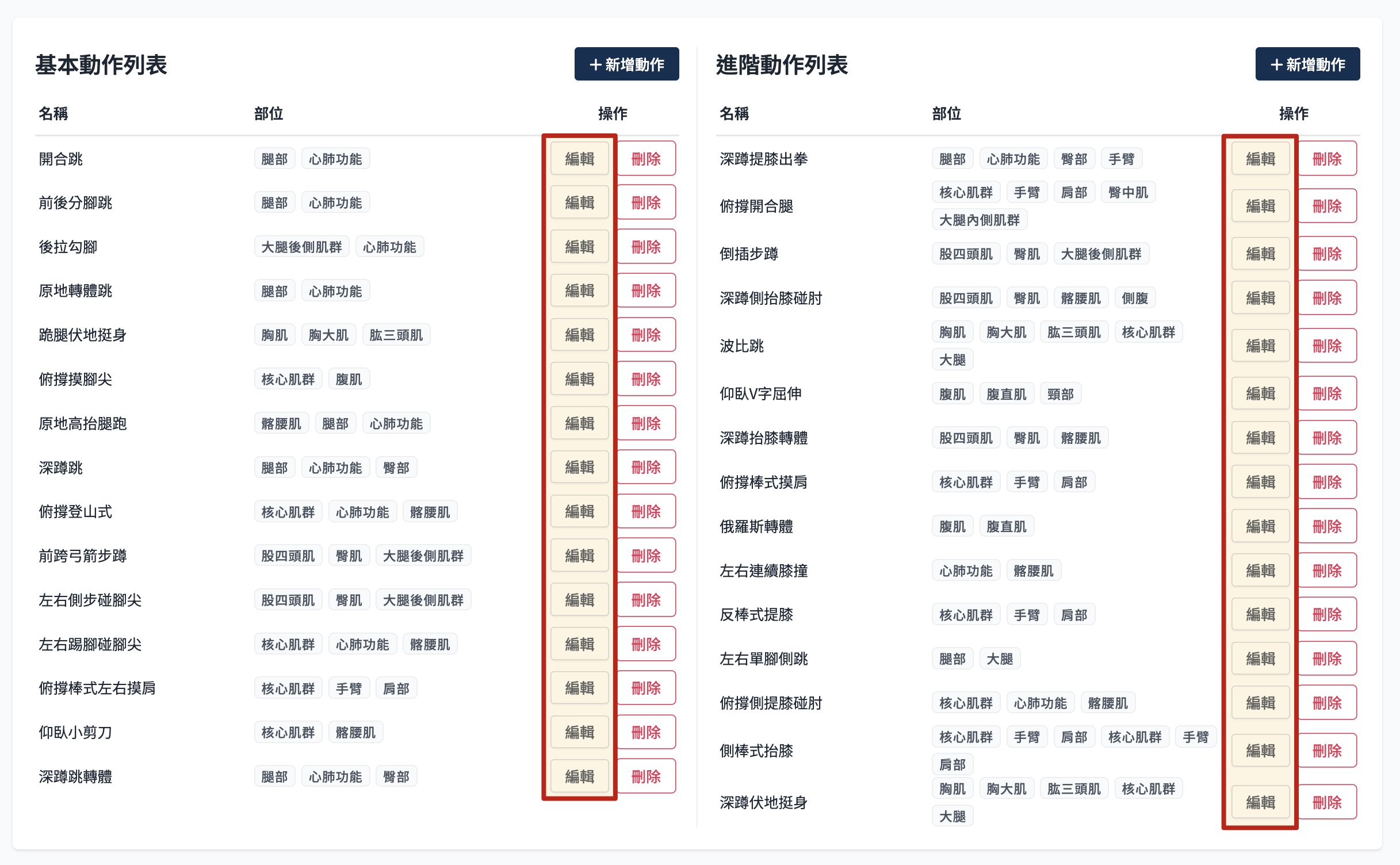
點選 編輯
-
進入動作編輯頁面,欄位限制同上新增動作。
-
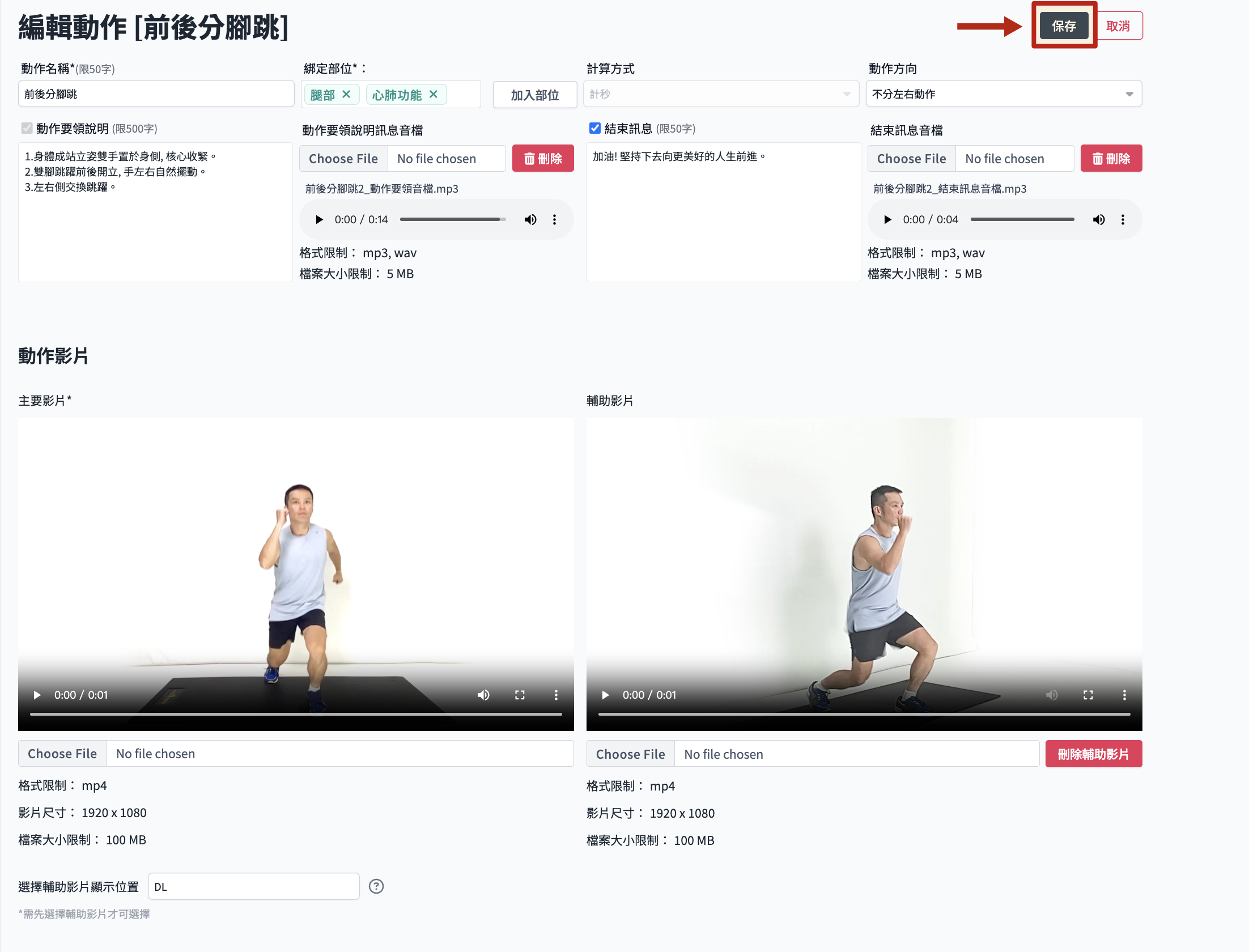
完成編輯後點選 保存,完成動作編輯。
刪除動作
-
點選要 刪除 的動作
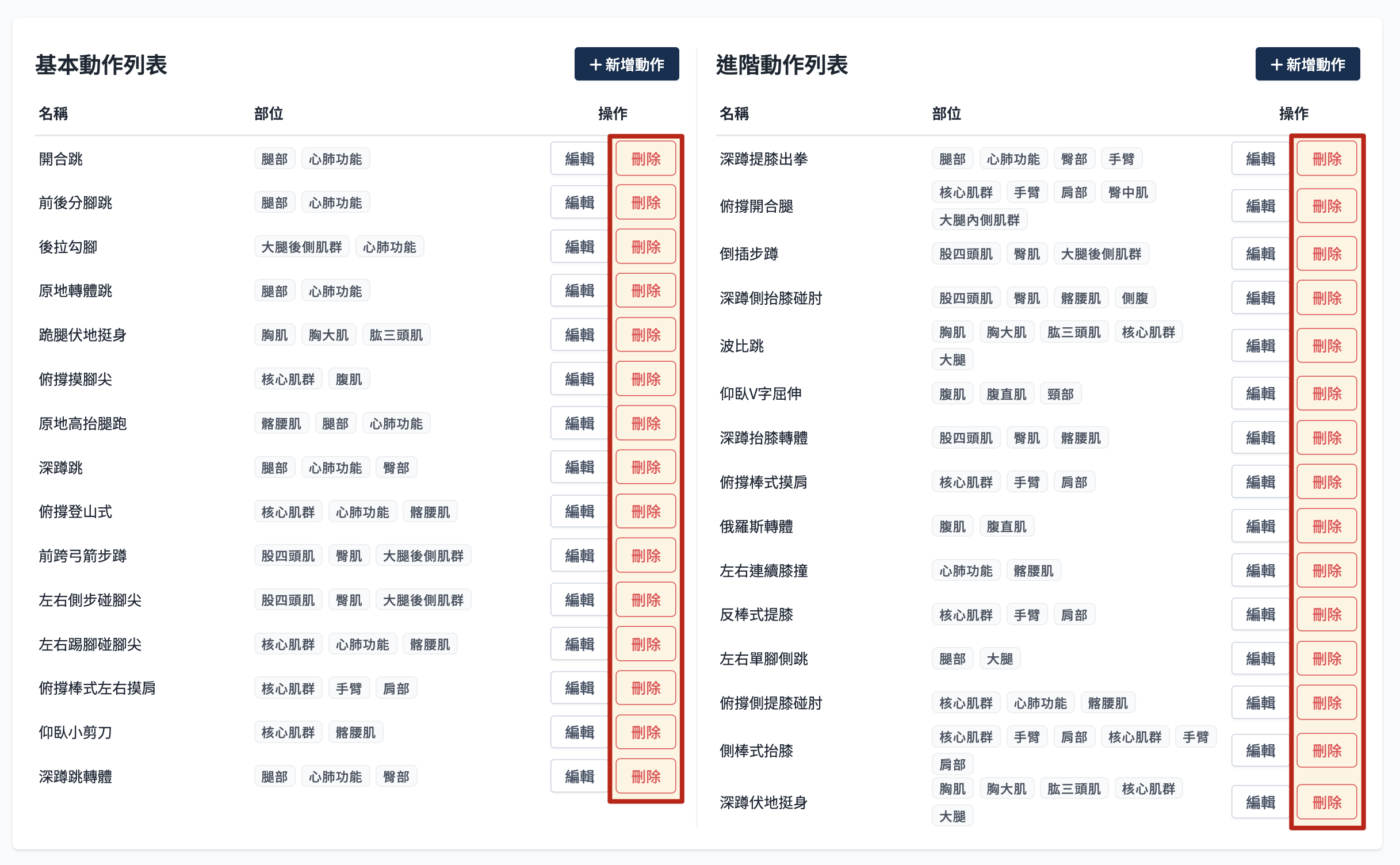
-
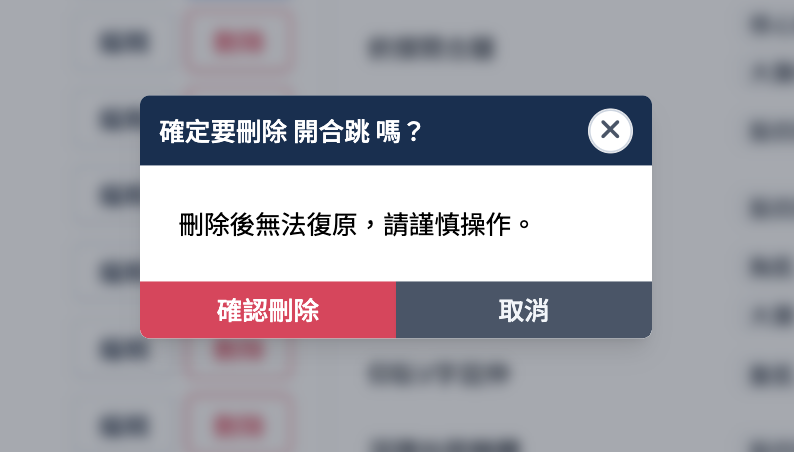
點選 確認刪除。
危險刪除後無法還原,請謹慎操作。